Microsoft — Guida all’Allowlisting delle Simulazioni di Phishing
Questa guida descrive le quattro configurazioni necessarie per garantire che le email delle simulazioni di phishing e le notifiche di formazione vengano recapitate correttamente in Microsoft 365. Ogni configurazione deve essere completata per bypassare i vari livelli di filtraggio di Microsoft.
📘 4 configurazioni:
- Allowlist delle Email di Simulazione di Phishing in Microsoft 365 (EAC + EOP)
- Allowlist dei Domini di Phishing in Microsoft Defender Safe Links
- Lista di Allowlisting di Base
- Configurazione Advanced Delivery (Simulazione di Phishing)
1. Allowlist delle Email di Simulazione di Phishing in Microsoft 365 (EAC + EOP)
Questa configurazione crea una mail flow rule per garantire che le email di simulazione di phishing bypassino il filtro antispam di Microsoft assegnando un SCL pari a -1, utilizzando al contempo IP del mittente, dominio del mittente e risultati di autenticazione per mantenere la sicurezza.
- Accedi all’Exchange Admin Center all’indirizzo
https://admin.exchange.microsoft.com/ - Seleziona Mail flow → Rules → Add a rule.
- Assegna il seguente nome alla regola:
Allowlist Phishing Simulation – Bypass Spam-
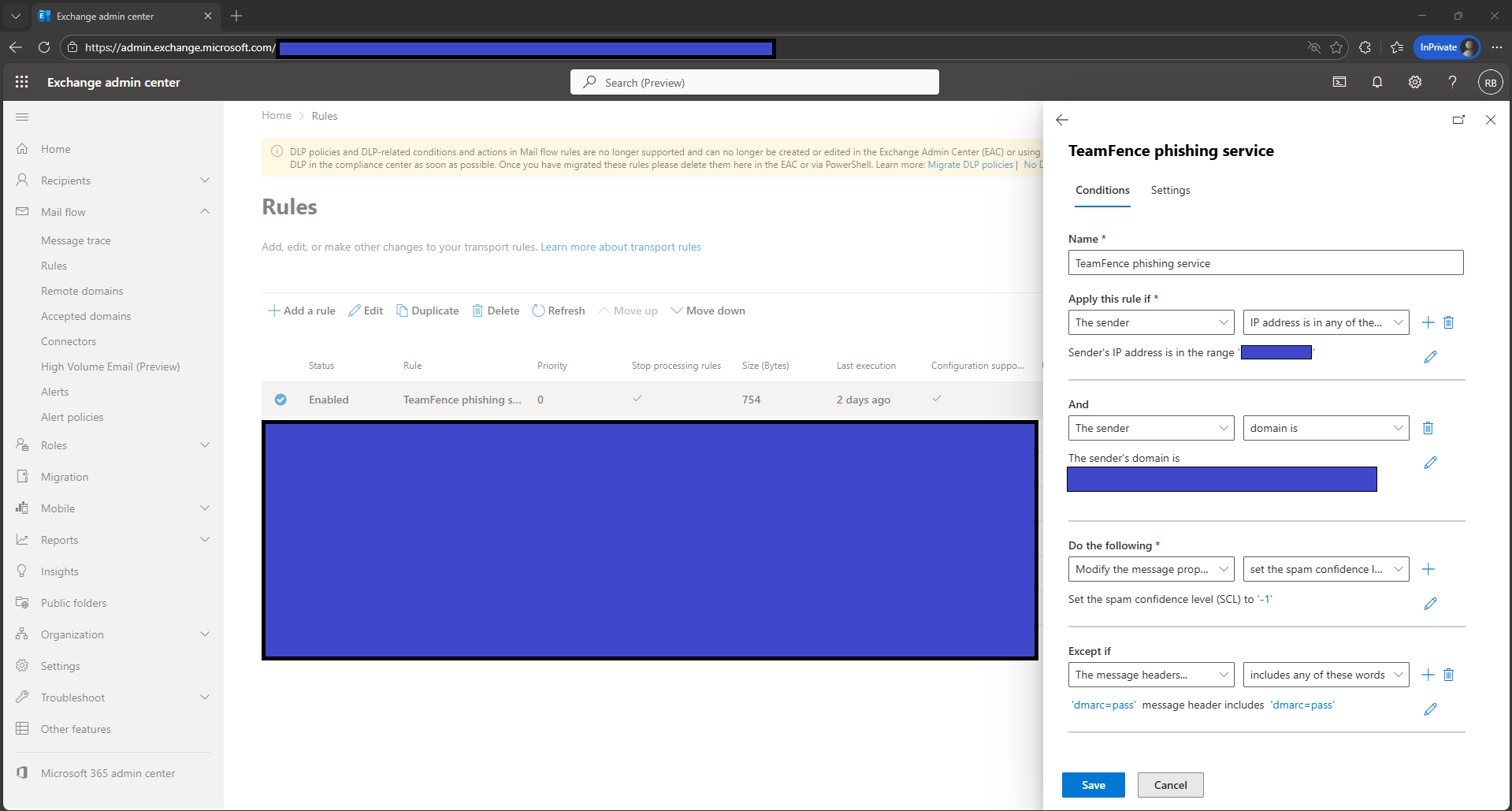
In Apply this rule if…, configura:
- The sender → IP address is in any of these ranges or exactly matches
Aggiungi tutti gli IP utilizzati per l’invio delle simulazioni di phishing. - The sender → domain is
Aggiungi tutti i domini utilizzati dal simulatore di phishing.
- The sender → IP address is in any of these ranges or exactly matches
-
In Do the following…, seleziona:
Modify the message properties → Set the spam confidence level (SCL)
Imposta il valore su:
-1- In Except if…, configura:
- The message headers → includes any of these words
Nome header:Authentication-Results
Valore contiene:dmarc=pass
- The message headers → includes any of these words
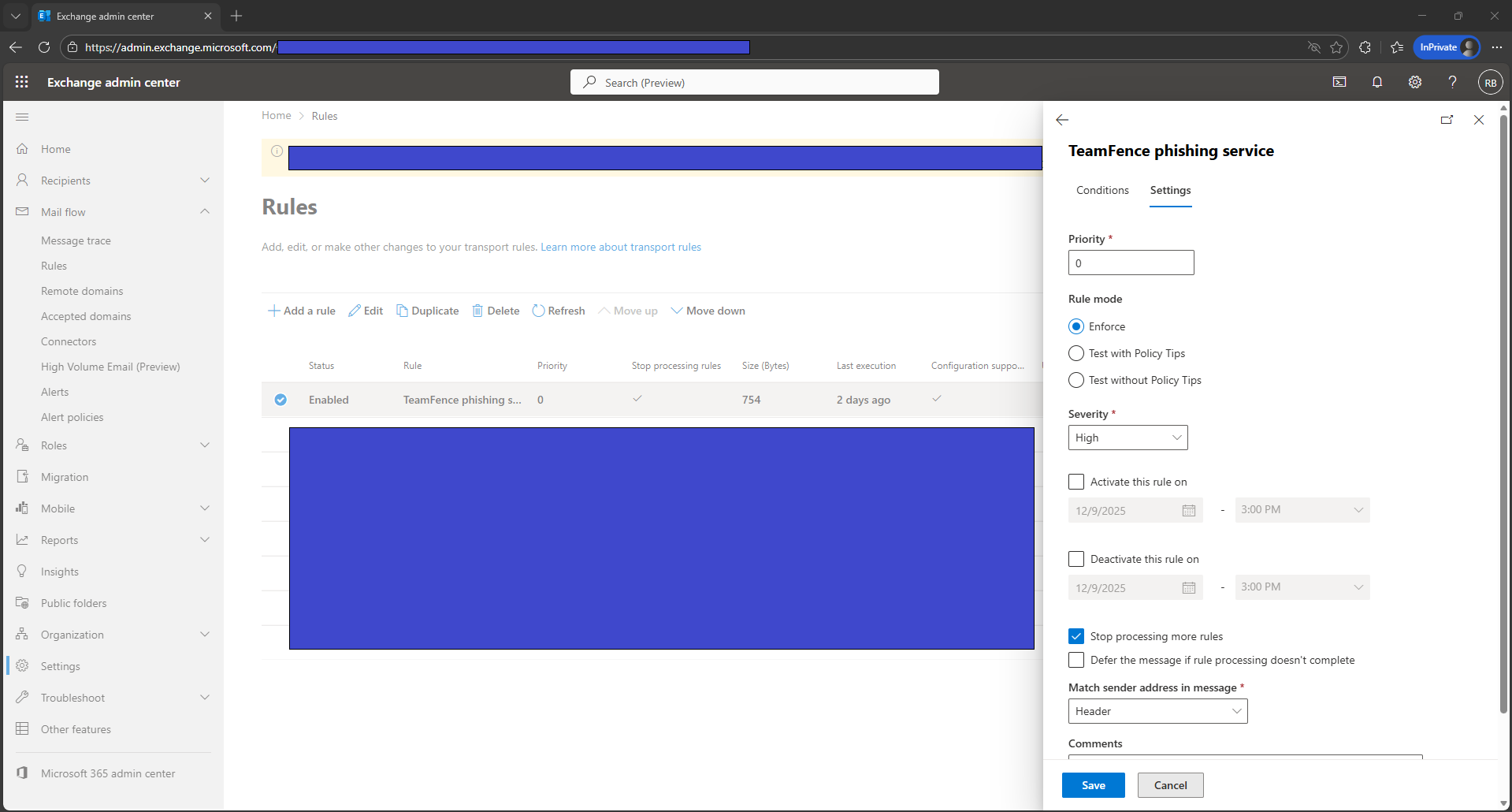
- Scorri fino a Settings e configura:
- Priority:
0 - Mode: Enforce
- Severity: High
- Stop processing more rules: Enabled
- Match sender address in message: Header
- Priority:
- Seleziona Save per applicare la configurazione.
2. Allowlist dei Domini di Phishing in Microsoft Defender Safe Links
Questa configurazione impedisce a Microsoft Defender Safe Links di riscrivere gli URL delle simulazioni di phishing, garantendo che i link funzionino correttamente durante le campagne di formazione. È incluso anche un metodo alternativo tramite mail flow rule per gli ambienti in cui Safe Links non può essere modificato.
- Accedi al portale Microsoft Defender all’indirizzo
https://security.microsoft.com/ - Seleziona Email & collaboration → Policies & rules → Threat policies.
- In Policies, seleziona Safe Links.
- Seleziona la policy applicata ai tuoi utenti.
- Seleziona Edit protection settings o Manage policy.
- Trova la sezione:
Do not rewrite the following URLs in email- Aggiungi alla lista i domini utilizzati dalle simulazioni di phishing.
- Seleziona Save e attendi la propagazione delle modifiche.
3. Lista di Allowlisting di Base
Questa configurazione modifica la policy Anti-Spam predefinita per garantire che i domini delle simulazioni di phishing e le notifiche SAT siano consentiti dai filtri standard di Microsoft.
- Accedi al portale Microsoft 365 Defender all’indirizzo
https://security.microsoft.com/ - Seleziona Email & Collaboration.
- Seleziona Policies & rules.
- Seleziona Threat policies.
- In Policies, seleziona Anti-spam.
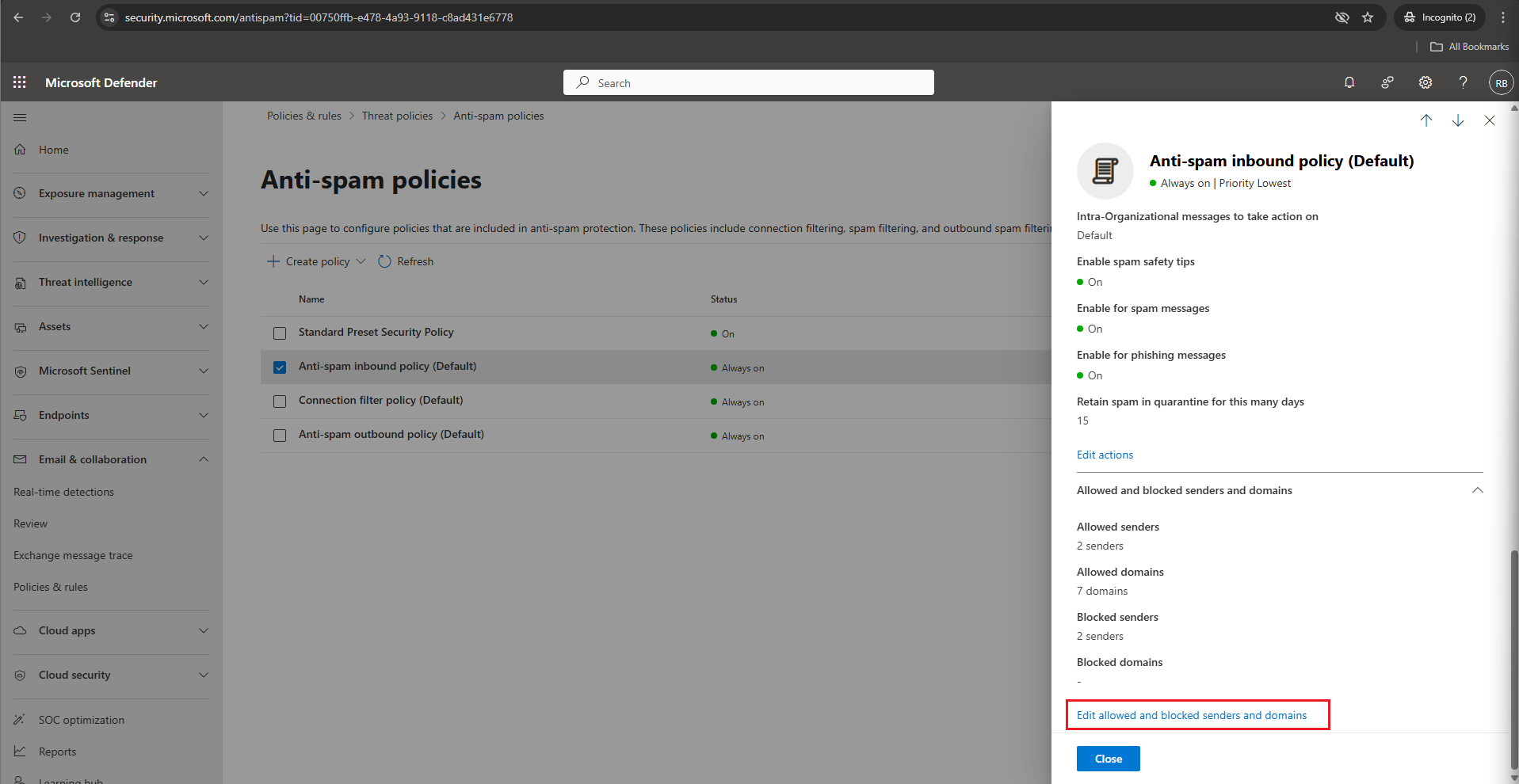
- Seleziona Anti-spam inbound policy (Default).
- Scorri fino a Allowed and blocked senders and domains e seleziona
Edit allowed and blocked senders and domains.
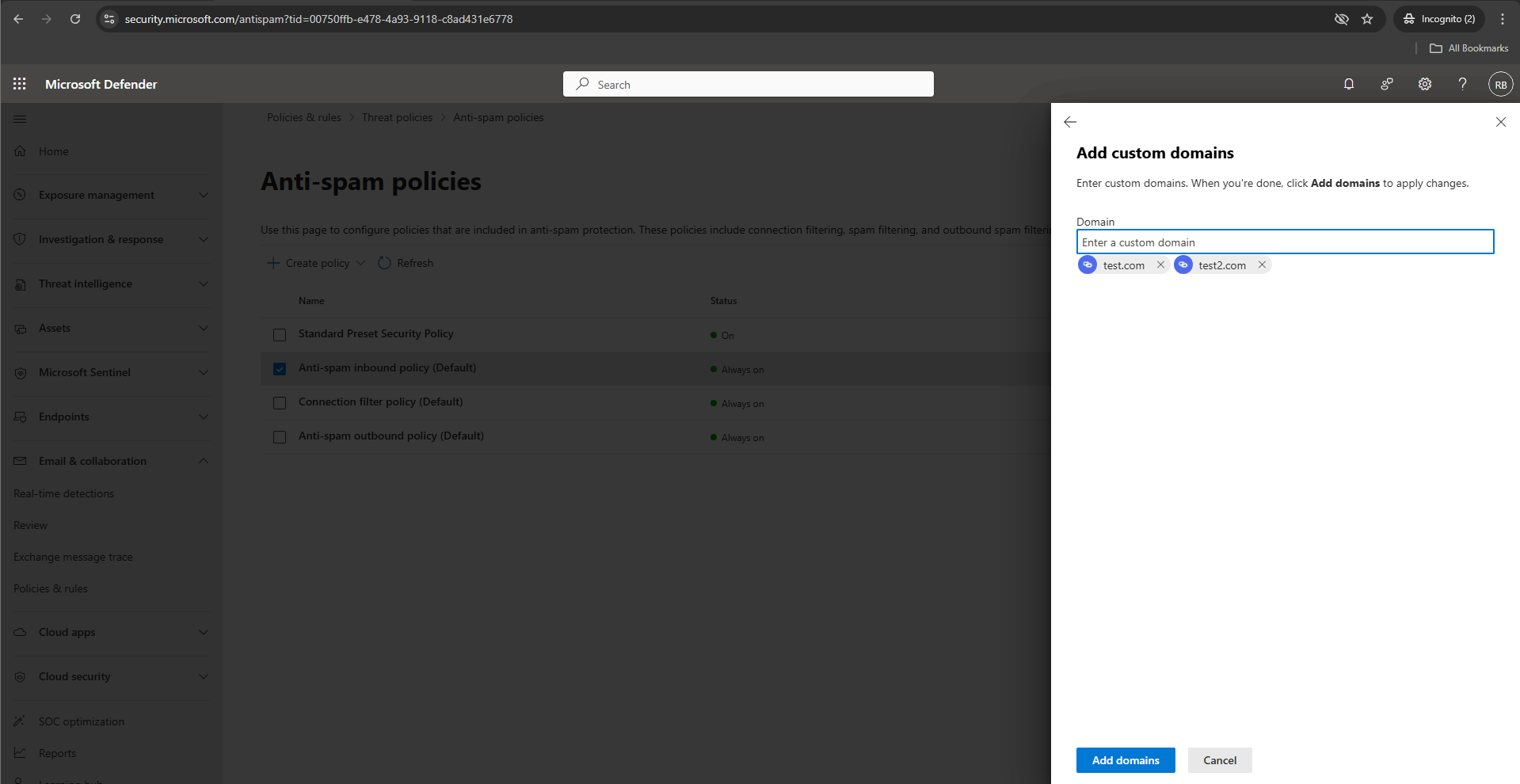
- In Allowed, seleziona Allowed domains.
- Seleziona + Add domains e aggiungi i domini uno alla volta.
- Seleziona Add domains per confermare.
- Seleziona Done.
- Seleziona Save.
4. Configurazione Advanced Delivery (Simulazione di Phishing)
Questa configurazione definisce i domini e gli IP utilizzati dalla piattaforma di simulazione di phishing, consentendo al sistema Advanced Delivery di Microsoft di bypassare high-confidence spam, high-confidence phishing e content filtering.
- Accedi al portale Microsoft 365 Defender all’indirizzo
https://security.microsoft.com/ - Seleziona Email & Collaboration → Policies & rules → Threat policies.
- Scorri fino alla sezione Rules e seleziona Advanced delivery.
- Seleziona la tab Phishing Simulation e poi Edit.
- In Sending Domain, aggiungi i domini delle simulazioni di phishing uno alla volta
(Microsoft permette un massimo di 30 domini). - In Sending IP, aggiungi gli IP dei server di simulazione di phishing.
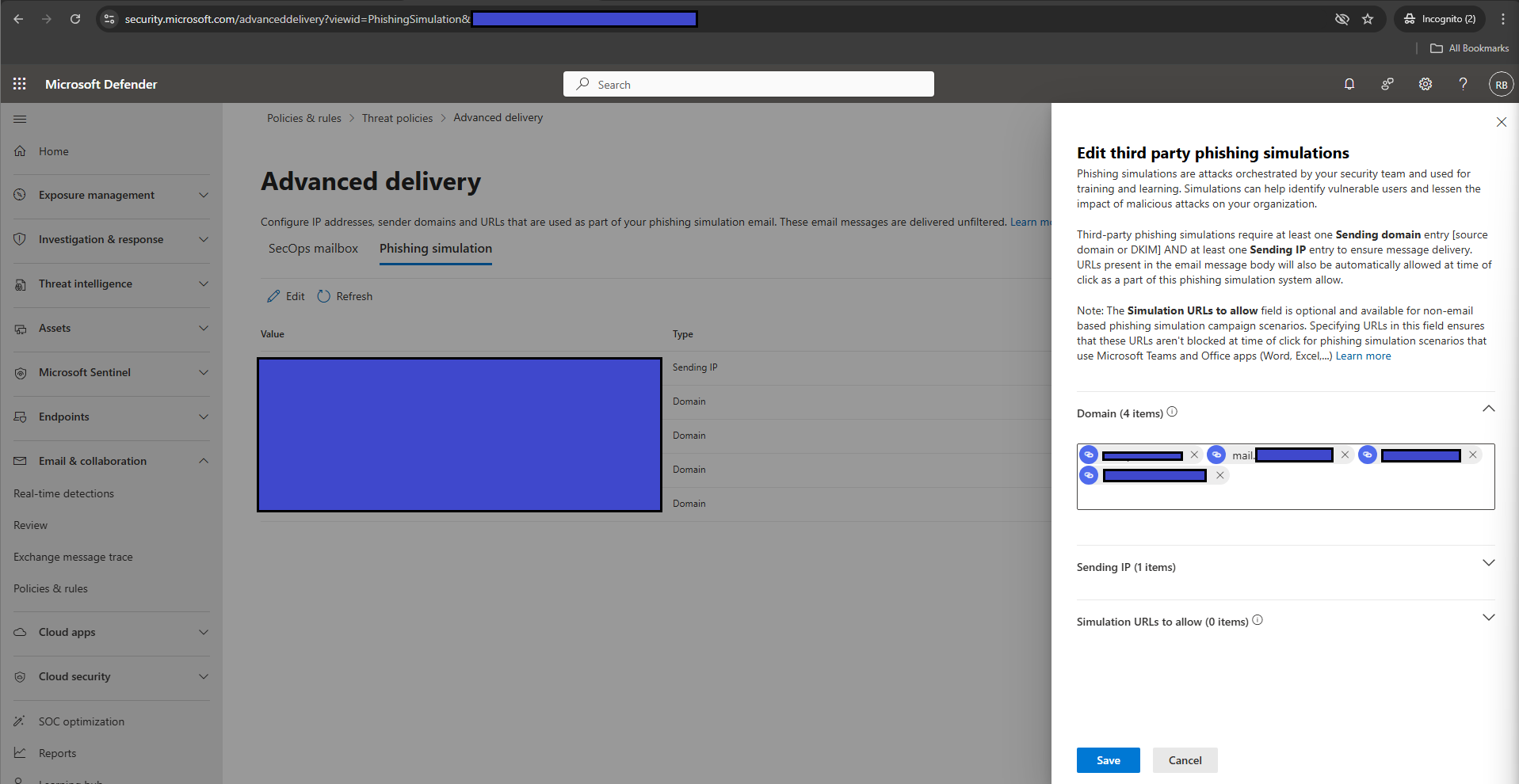
- Seleziona Save per applicare le modifiche.