Microsoft
Installare Fency tramite Microsoft Intune (Endpoint Manager)
Se la tua organizzazione utilizza Microsoft 365, puoi distribuire l’estensione Fency con Microsoft Intune (Endpoint Manager).
Questo metodo permette di forzare l’installazione dell’estensione per utenti o dispositivi selezionati, in modo che venga installata automaticamente senza intervento dell’utente.
Passaggi
-
Accedi a Endpoint Manager
Vai al Centro di amministrazione Microsoft Endpoint Manager con un account amministratore. -
Crea un nuovo criterio
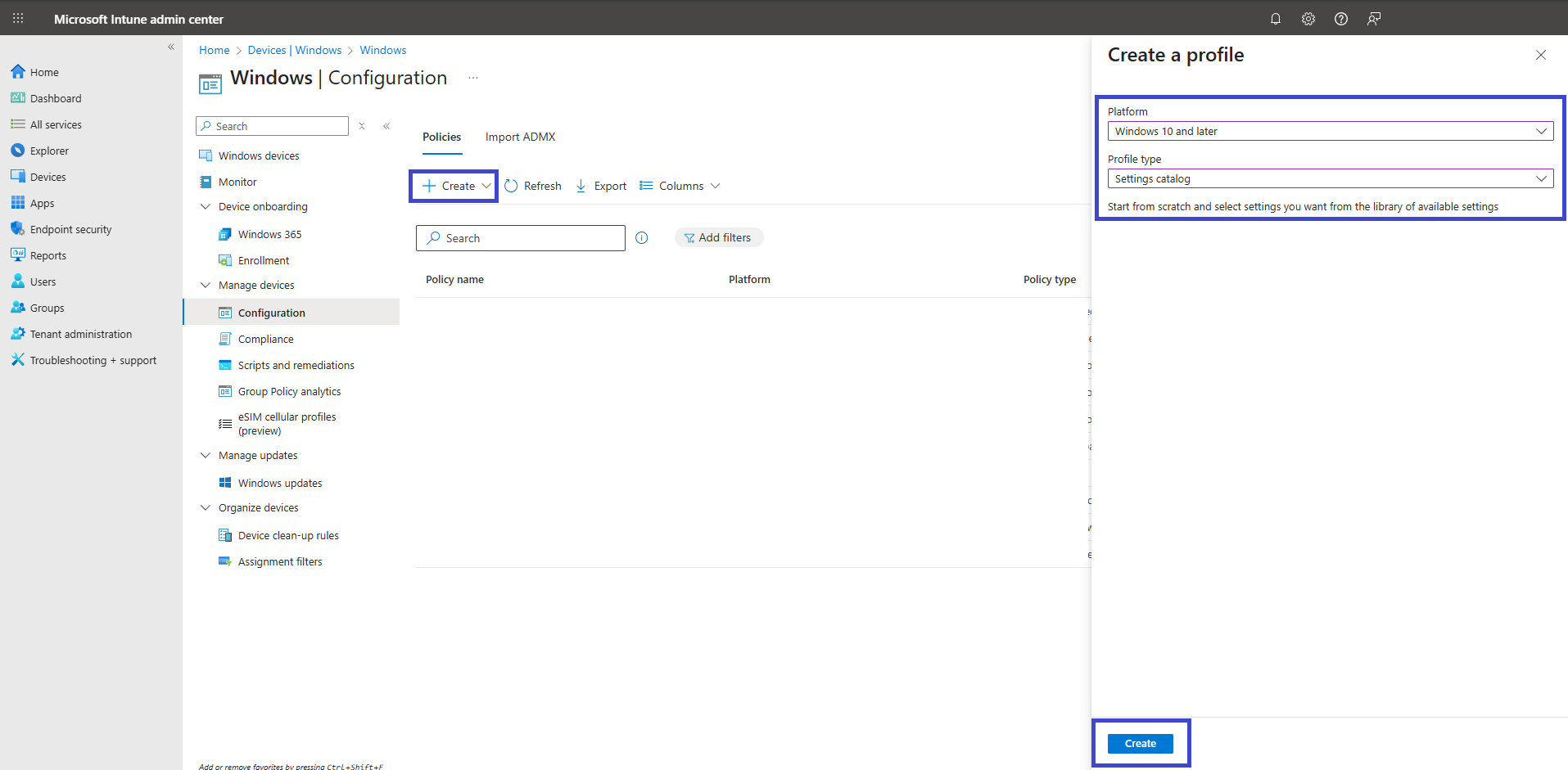
- Vai a: Dispositivi → Windows → Configurazione
- Clicca su Crea → Nuovo criterio
-
Scegli piattaforma e tipo di profilo
- Piattaforma: Windows 10 e versioni successive
- Tipo di profilo: Catalogo impostazioni
- Clicca su Crea
-
Compila le informazioni di base
- Assegna al tuo profilo un Nome chiaro (es. Deployment estensione Fency)
- Opzionalmente aggiungi una Descrizione
- Clicca su Avanti
-
Configura le impostazioni
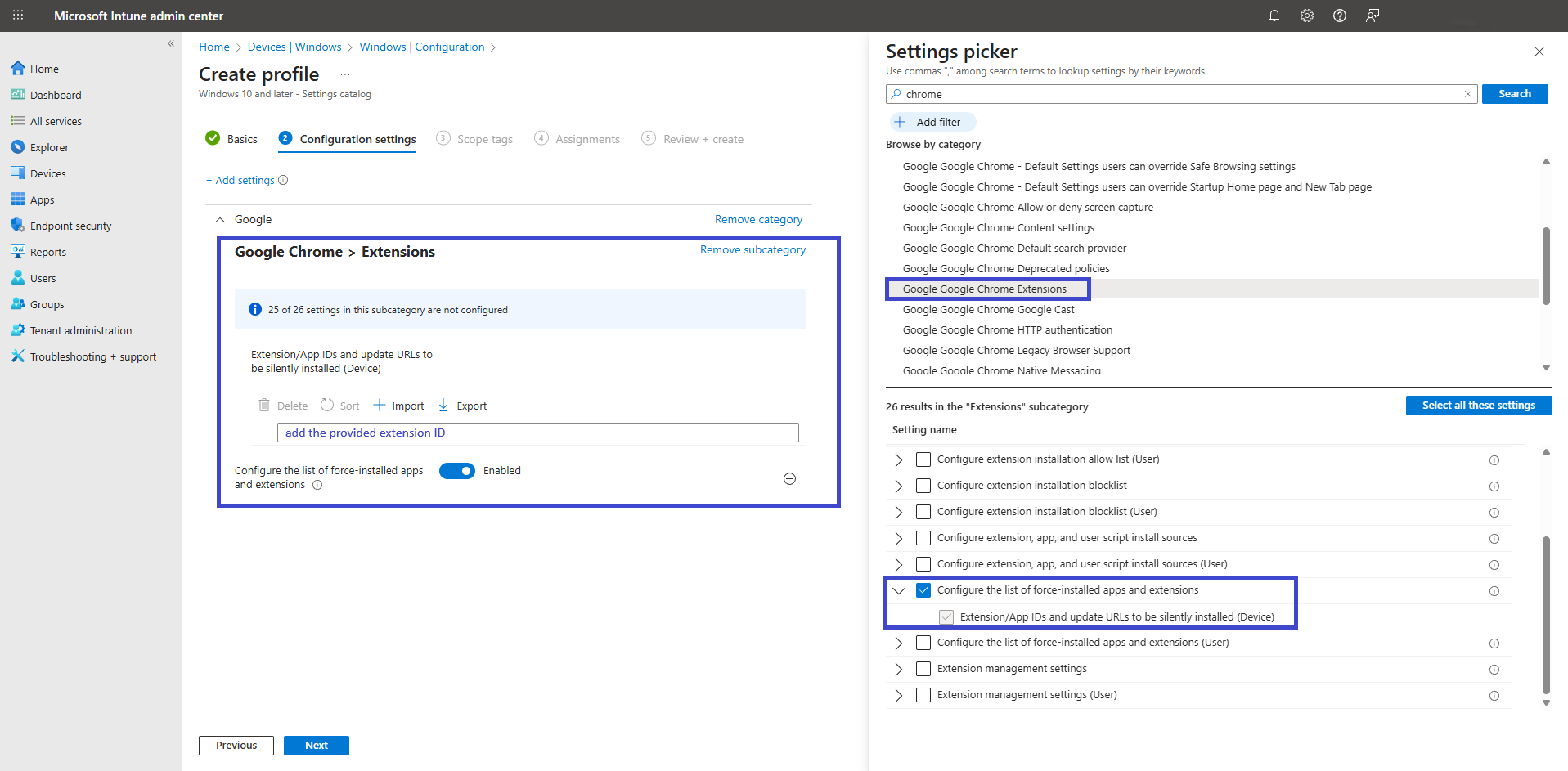
- Nella schermata Impostazioni di configurazione, clicca su Aggiungi impostazioni
- Nel selettore impostazioni, cerca il tuo browser (es. “Chrome” o “Edge”)
- Espandi la categoria Estensioni corrispondente (es. Google Chrome Extensions o Microsoft Edge Extensions)
- Abilita Configura l’elenco di app ed estensioni installate forzatamente
-
Inserisci i dettagli dell’estensione Fency
Aggiungi l’ID estensione e l’URL di aggiornamento nel formato:
- Nella pagina successiva, lascia i Tag di ambito come Default.
- Se hai tag di ambito personalizzati, puoi selezionarli anche per questo deployment.
- Clicca su Avanti e assegna il criterio configurato al gruppo desiderato.
- Verifica e crea
Prenditi un momento per rivedere attentamente tutte le impostazioni definite per il criterio “Installa estensioni Google Chrome” nella pagina “Rivedi + Crea”.
Quando sei pronto, seleziona Crea per applicare le modifiche.