Installare Fency tramite Google Workspace (G-Suite)
Se la tua organizzazione utilizza Google Workspace, puoi forzare l’installazione dell’estensione Fency per tutti gli utenti direttamente dalla Console di amministrazione.
In questo modo, ogni utente gestito avrà automaticamente l’estensione senza doverla installare manualmente.
Passaggi
-
Accedi alla Console di amministrazione
Usa un account amministratore su admin.google.com.
(Se non utilizzi un account amministratore, non avrai accesso.) -
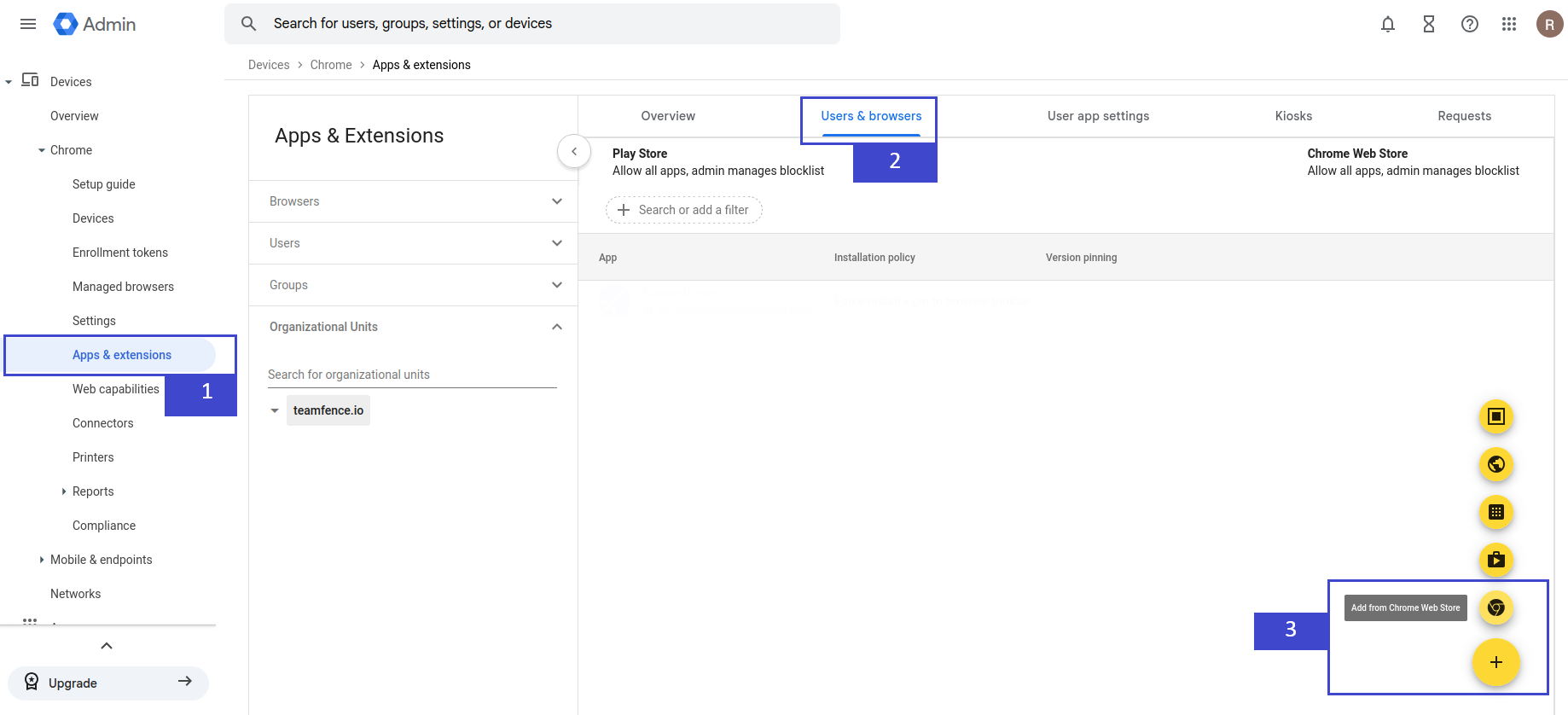
Vai a Apps & Extensions
- Nel pannello di navigazione a sinistra, vai a: Dispositivi → Chrome → App ed estensioni.
-
Scegli il tipo di applicazione
In alto, seleziona:- Utenti e browser — per gli account Google gestiti su qualsiasi dispositivo o per i browser registrati.
-
Aggiungi l’estensione dallo store
Clicca sul pulsante giallo+in basso a destra, quindi seleziona Aggiungi dal Chrome Web Store.
-
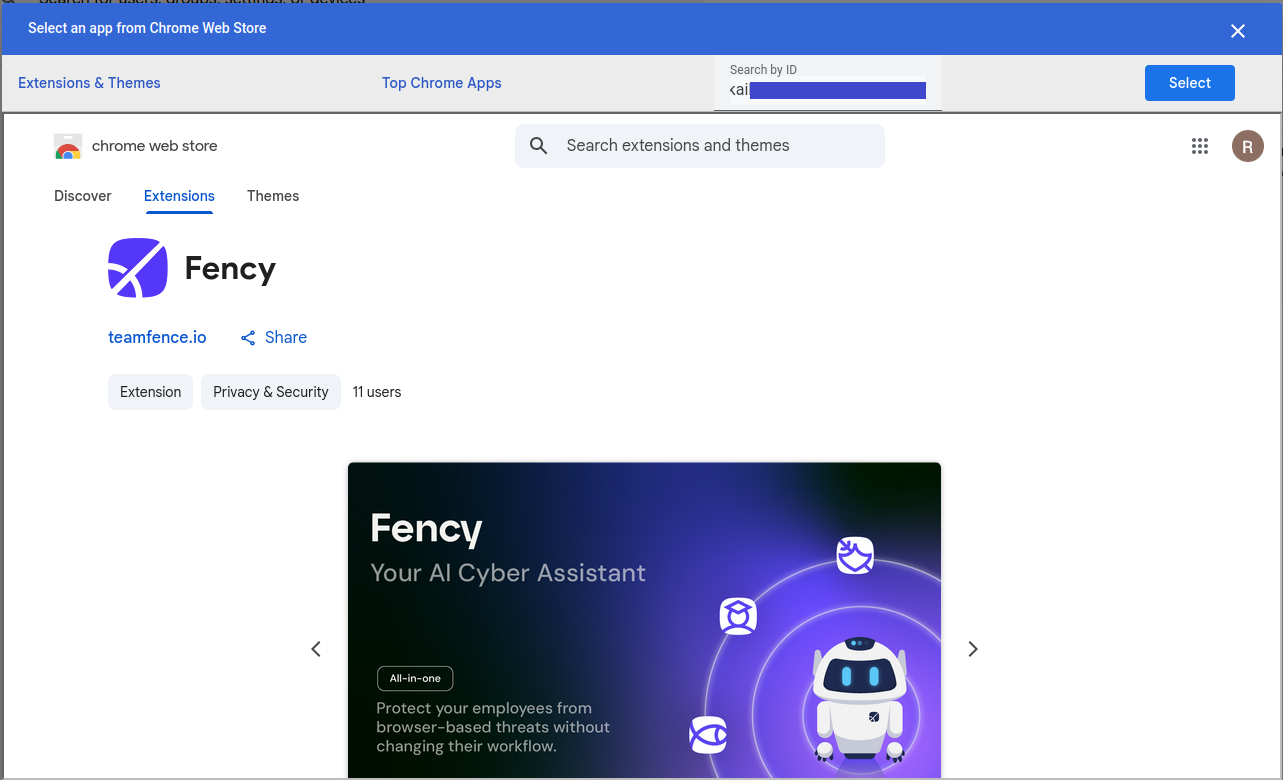
Seleziona tramite ID
Utilizzando l’ID dell’estensione fornito nell’e-mail di attivazione, seleziona l’estensione TeamFence.
-
Configurazione
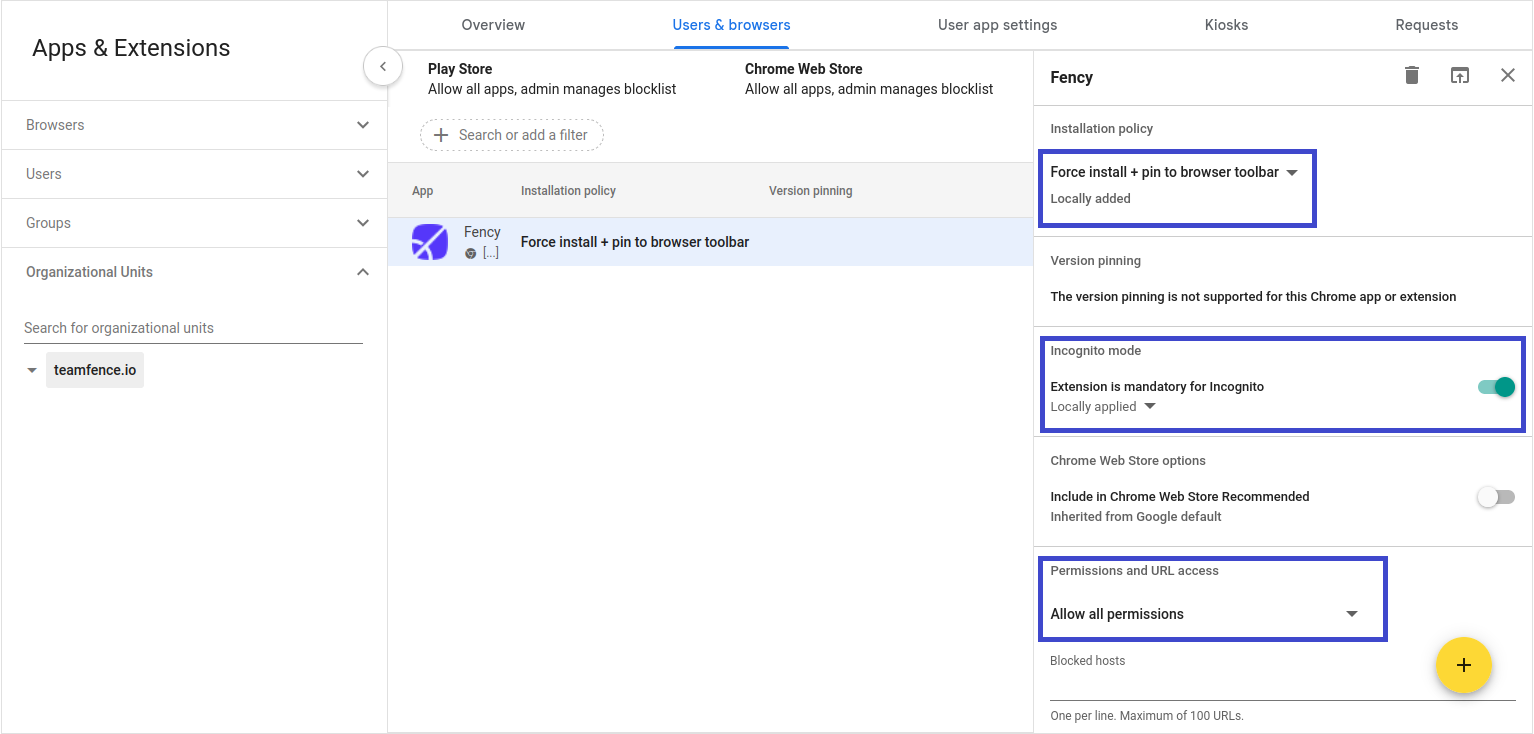
Assicurati di impostare i seguenti parametri per l’estensione:- Politica di installazione: Forza installazione + aggiungi alla barra degli strumenti del browser
- Modalità in incognito: Abilitato — l’estensione è obbligatoria in modalità incognito
- Autorizzazioni e accesso agli URL: Consenti tutte le autorizzazioni
-
Salva le modifiche
Clicca su Salva (o Sovrascrivi se stai configurando per un’unità organizzativa figlia). -
Verifica il deployment
- Su un dispositivo gestito, vai a
chrome://policy. - Clicca su Ricarica criteri.
- Controlla che
ExtensionSettingsabbia lo stato OK. - Espandi per confermare che la stringa JSON non contenga errori.
- Su un dispositivo gestito, vai a