Installer Fency via Google Workspace (G-Suite)
Si votre organisation utilise Google Workspace, vous pouvez forcer l’installation de l’extension Fency pour tous les utilisateurs directement depuis la console d’administration.
Cela garantit que chaque utilisateur géré dispose automatiquement de l’extension sans avoir besoin de l’installer manuellement.
Étapes
-
Connectez-vous à la console d’administration
Utilisez un compte administrateur sur admin.google.com.
(Si vous n’utilisez pas un compte administrateur, vous n’aurez pas accès.) -
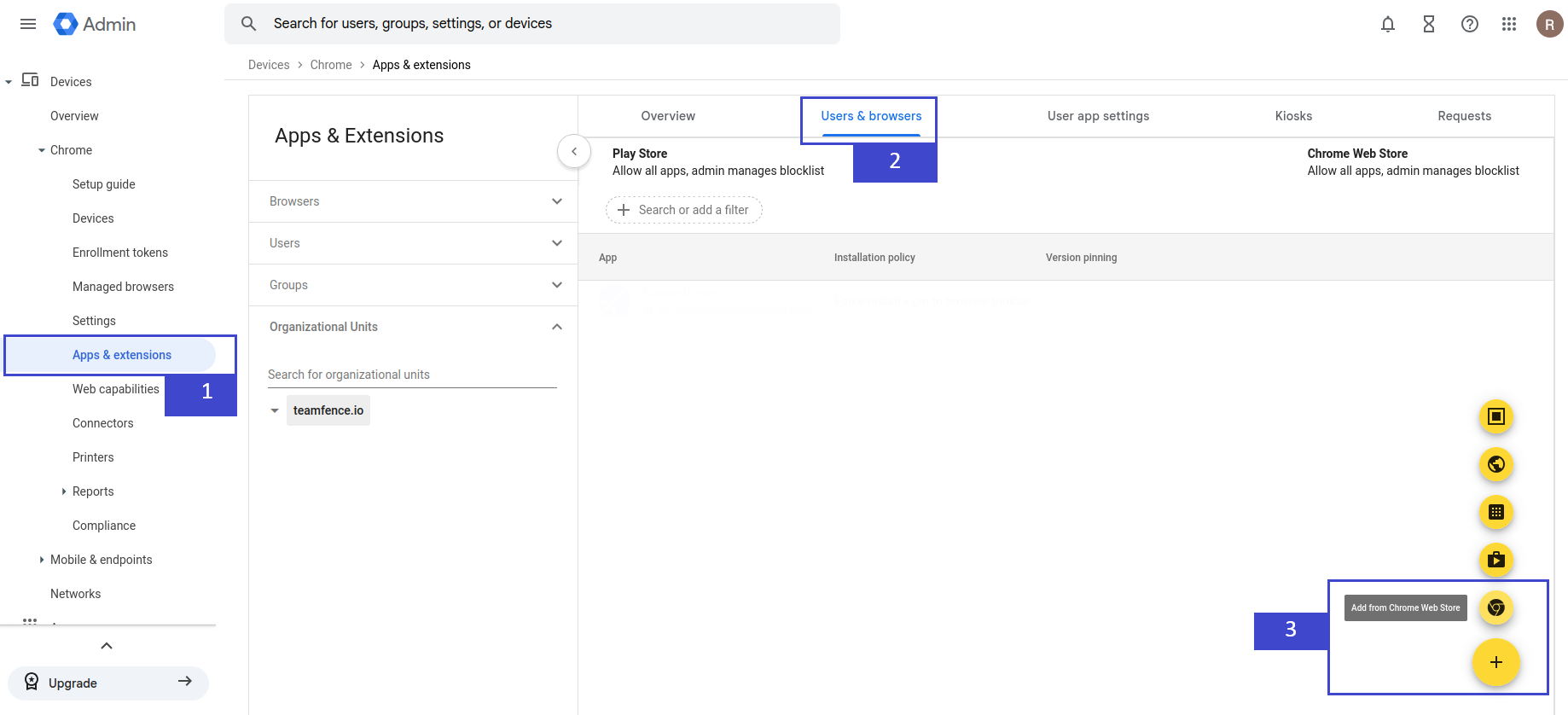
Accédez à Apps & Extensions
- Dans le menu de navigation à gauche, allez dans : Appareils → Chrome → Applications et extensions.
-
Choisissez le type d’application
En haut, sélectionnez :- Utilisateurs et navigateurs — pour les comptes Google gérés sur n’importe quel appareil, ou pour les navigateurs inscrits.
-
Ajoutez l’extension depuis le store
Cliquez sur le bouton jaune+en bas à droite, puis sélectionnez Ajouter depuis le Chrome Web Store.
-
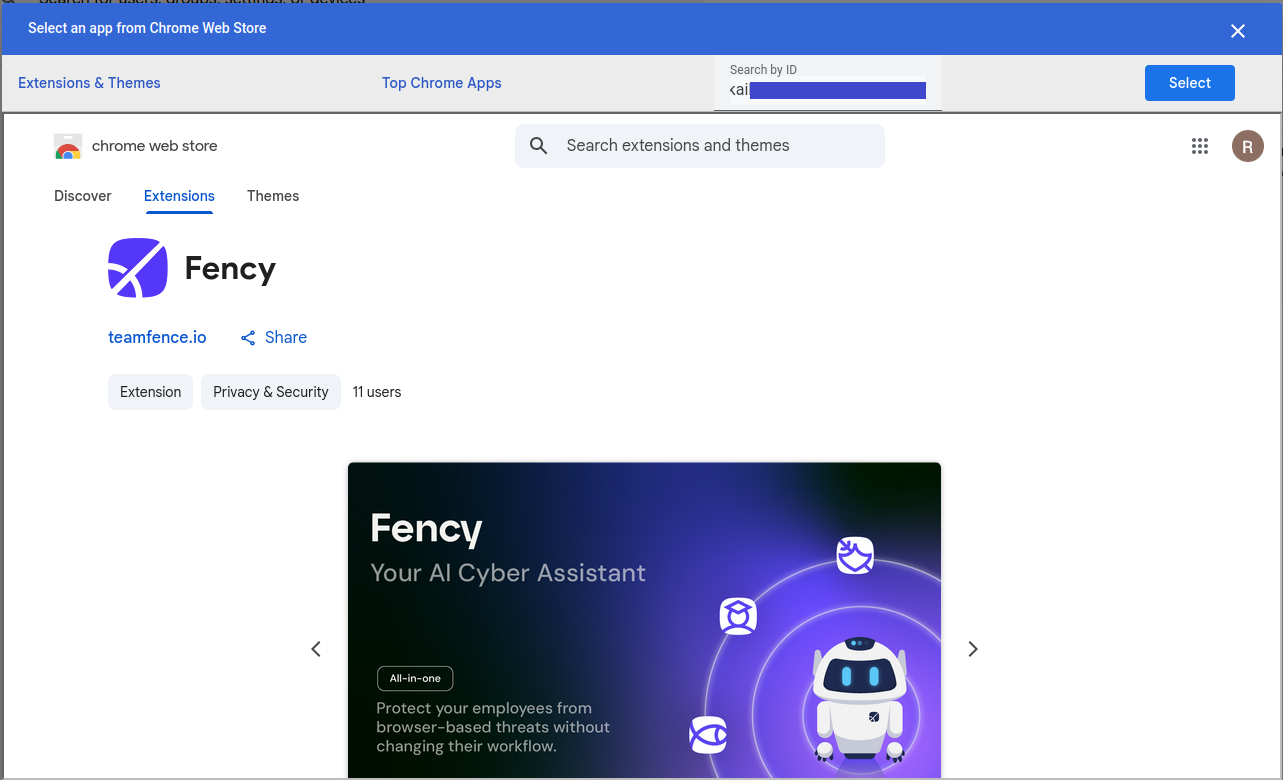
Sélection par ID
À l’aide de l’ID de l’extension fourni dans votre e-mail d’activation, sélectionnez l’extension TeamFence.
-
Configuration
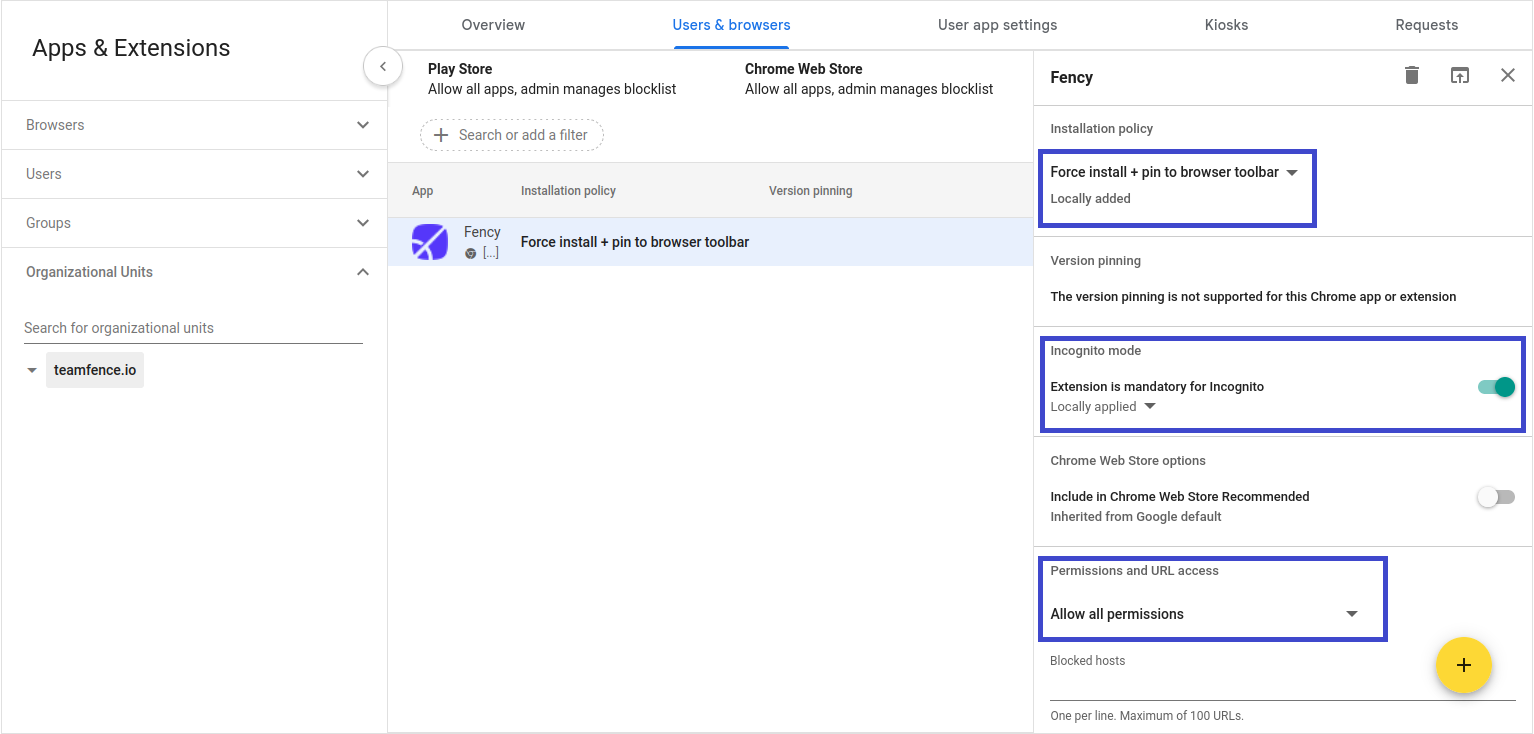
Assurez-vous de définir les paramètres suivants pour l’extension :- Stratégie d’installation : Forcer l’installation + épingler dans la barre d’outils du navigateur
- Mode navigation privée : Activer — l’extension est obligatoire en navigation privée
- Autorisations et accès URL : Autoriser toutes les permissions
-
Enregistrez vos modifications
Cliquez sur Enregistrer (ou Remplacer si vous configurez une unité organisationnelle enfant). -
Vérifiez le déploiement
- Sur un appareil géré, allez dans
chrome://policy. - Cliquez sur Recharger les stratégies.
- Vérifiez que
ExtensionSettingsaffiche le statut OK. - Développez pour confirmer que la chaîne JSON ne contient pas d’erreurs.
- Sur un appareil géré, allez dans